하트 특수문자 ♥ ♡ PC와 모바일 입력 방법 단축키 총정리했습니다
메시지나 블로그 글에 하트 특수문자를 넣고 싶을 때가 있습니다.
꽉 찬 하트 ♥와 빈 하트 ♡는 키보드 단축키로 바로 입력할 수 있습니다.
PC와 모바일, 윈도우와 맥마다 방법이 조금씩 다릅니다.
가장 빠른 방법부터 기기별 단축키까지 한 번에 정리했습니다. ^^
가장 빠른 방법은 복사 붙여넣기
한두 번만 쓸 거라면 웹에서 찾아 복사하는 게 가장 빠릅니다.
♥ ♡ ❣ 같은 하트를 드래그해서 복사한 뒤 원하는 곳에 붙여넣습니다.
어디서든 통하는 방법이라 단축키가 먹히지 않을 때 유용합니다.
자주 쓴다면 아래 단축키를 익혀두는 게 편합니다.
PC 한글 키보드에서 입력하기
한글 자음 ㅁ을 누른 뒤 한자 키를 누릅니다.
Tab 키를 누르면 특수문자표가 확장됩니다.
방향키와 숫자키로 하트 모양을 찾아 입력합니다.
♡와 ♥를 한 번에 찾을 수 있는 방법입니다.
한글 입력 상태에서 바로 쓸 수 있어 블로그 글을 쓸 때 특히 편해요. ^^
윈도우 Alt 코드로 입력하기
숫자패드가 있는 키보드에서 쓸 수 있는 방법입니다.
| 단축키 | 입력되는 하트 |
|---|---|
| Alt + 3 | ♥ |
| Alt + 9825 | ♡ |
Num Lock이 켜져 있어야 하고 키보드 오른쪽 숫자패드를 써야 합니다.
위쪽 숫자 키로는 입력되지 않습니다.
노트북처럼 숫자패드가 없는 기기에서는 문자표를 쓰는 게 빠릅니다.
시작 메뉴에서 문자표 앱을 열어 하트를 찾아 선택한 뒤 복사합니다.
윈도우 이모지 키보드로 입력하기
윈도우 키와 마침표를 함께 누르면 이모지 키보드가 열립니다.
윈도우 키와 세미콜론을 눌러도 같은 창이 뜹니다.
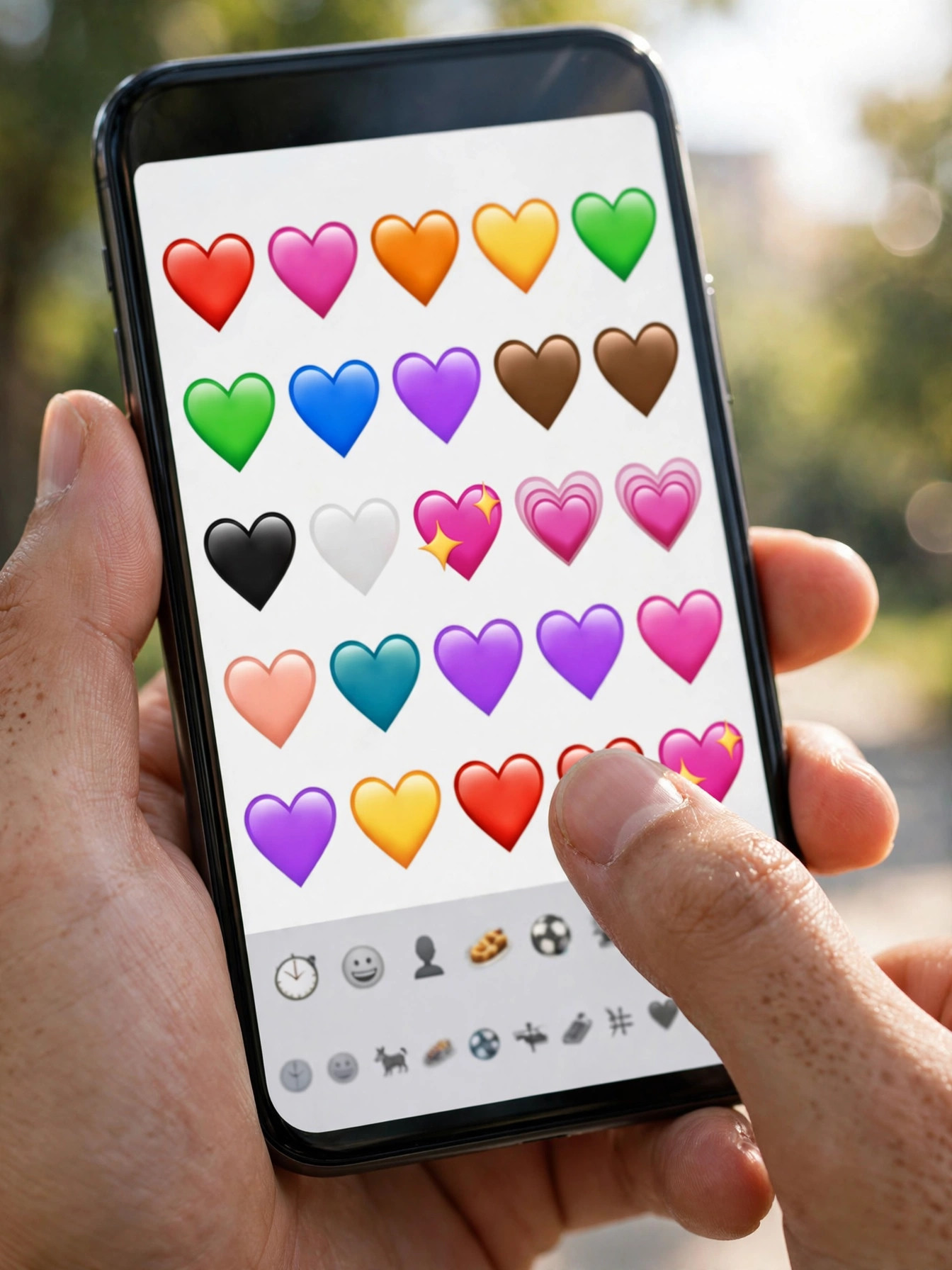
이모지 항목에서 색깔 있는 하트 이모티콘을 고를 수 있습니다.
빨간 하트부터 파란 하트, 불타는 하트까지 종류가 다양합니다.
이모지는 글자색을 바꿀 수 없는 대신 색상 자체가 다양합니다.
맥에서 입력하기
컨트롤과 커맨드, 스페이스를 함께 누르면 문자 뷰어가 열립니다.
검색창에 heart를 입력하면 하트 목록이 나옵니다.
원하는 하트를 클릭하면 바로 입력됩니다.
일부 앱에서는 상단 메뉴의 이모지 및 기호 항목에서도 찾을 수 있습니다.
모바일에서 입력하기
안드로이드에서는 키보드의 이모지 버튼을 누릅니다.
스마일리나 기호 카테고리에서 하트를 찾아 탭합니다.
아이폰에서는 이모지 키보드를 엽니다.
스마일리 및 사람들 섹션에서 하트를 찾을 수 있습니다.
모바일은 하트 스타일이 가장 다양해서 기분에 맞는 걸 고르기 좋습니다. ^^
자주 틀리는 포인트
Alt 코드는 숫자패드에서만 동작합니다.
위쪽 숫자 키를 누르면 다른 문자가 나오거나 아무 일도 일어나지 않습니다.
Num Lock이 꺼져 있어도 입력이 안 됩니다.
한글 자음과 한자 키 방법은 한글 입력 상태에서만 됩니다.
영문 입력 상태에서는 자음 선택 화면이 뜨지 않습니다.
이모지 키보드가 안 열리면 윈도우 업데이트 상태를 확인합니다.
하트 종류 한눈에 보기
| 하트 | 이름 | 주로 쓰는 곳 |
|---|---|---|
| ♥ | 꽉 찬 하트 | 텍스트 강조, 제목 꾸미기 |
| ♡ | 빈 하트 | 은은한 느낌, 닉네임 꾸미기 |
| ❣ | 느낌표 하트 | 감정 강조 |
| ❤️ | 빨간 하트 이모지 | 메시지, SNS |
| 💕 | 두 개 하트 | 다정한 메시지 |
텍스트 하트인 ♥는 글자처럼 취급돼 글자색을 바꿀 수 있습니다.
이모지 하트는 색이 고정돼 있지만 표정이 다양합니다.
정리하며
하트 특수문자는 복사 붙여넣기가 가장 빠르고, 자주 쓴다면 단축키를 익혀두는 게 편합니다.
PC 한글 키보드에서는 ㅁ과 한자 키 조합이, 윈도우에서는 Alt 코드와 이모지 키보드가 기본입니다.
맥은 문자 뷰어, 모바일은 이모지 키보드로 해결됩니다.
숫자패드와 Num Lock 조건만 기억하면 틀릴 일이 거의 없습니다.
필요한 하트를 골라 두면 메시지나 글에 포인트를 주기 좋습니다. ^^
#하트특수문자 #특수기호 #하트기호 #특수문자입력 #키보드단축키 #하트이모티콘 #꽉찬하트 #빈하트 #PC단축키 #모바일입력법 #윈도우단축키 #맥단축키 #이모지입력 #블로그꾸미기 #특수문자모음 #하트모양

📋 복사 버튼은 소제목 굵게 등 서식이 포함된 상태로 복사됩니다. 이미지는 위 '이미지 저장' 버튼으로 각각 내려받아 네이버 에디터에 직접 업로드하세요.